Domain buerchau.de kaufen?
Wir ziehen mit dem Projekt
buerchau.de um.
Sind Sie am Kauf der Domain
buerchau.de interessiert?
domain@kv-gmbh.de · 0541-91531010
Domain buerchau.de kaufen?
Wo finde ich Lesezeichen in Chrome?
In Google Chrome findest du Lesezeichen, indem du auf das Symbol mit den drei vertikalen Punkten in der oberen rechten Ecke des Browsers klickst. Dort wählst du die Option "Lesezeichen" aus dem Dropdown-Menü aus. Alternativ kannst du auch die Tastenkombination Strg + Umschalt + B verwenden, um das Lesezeichen-Manager-Fenster zu öffnen. Hier kannst du deine gespeicherten Lesezeichen verwalten, organisieren und neue hinzufügen. Du kannst auch die Lesezeichenleiste unter der Adressleiste anzeigen, indem du auf das Symbol mit den drei Punkten klickst und dann "Lesezeichenleiste anzeigen" auswählst. **
Wie exportiere ich Lesezeichen aus Chrome?
Um Lesezeichen aus Chrome zu exportieren, öffnen Sie zuerst den Browser und klicken Sie auf die drei Punkte in der oberen rechten Ecke. Wählen Sie dann "Lesezeichen" und anschließend "Lesezeichen verwalten". Klicken Sie auf "Weitere Optionen" und wählen Sie "Lesezeichen exportieren". Wählen Sie den Speicherort und speichern Sie die Lesezeichen als HTML-Datei. Nun können Sie die exportierten Lesezeichen auf einem anderen Gerät oder in einem anderen Browser importieren. **


Ähnliche Suchbegriffe für Chrome
Top-Angebote
Produkte zum Begriff Chrome:
-
Kruse, Otto: Lesen und SchreibenLesen und Schreiben , Diese grundlegende Einführung wurde für die 3. Auflage um das Kapitel "Denken" erweitert. Kritisches Denken ist eine Voraussetzung für Lesen und Schreiben, aber wir lesen und schreiben auch, um unser Denken zu entwickeln. Anstatt mühsam aus Fehlern zu lernen, erfährt man hier alles über den richtigen Umgang mit Texten. Der Band hilft, die vielfältigen Anforderungen zu verstehen und passende Lösungen zu finden. Weitere wichtige Themen: Textsorten in Studium und Wissenschaft, Dokumentation des Gelesenen, Unterschiede zum schulischen Schreiben, Umgang mit Schreibblockaden, Lesen und Schreiben in Praxis und Beruf. , Sonstige > Wasser- & Sanitärsysteme , Auflage: 3., überarbeitete und erweiterte Auflage, Erscheinungsjahr: 20180326, Produktform: Kartoniert, Titel der Reihe: UTB basics#3355#~Studieren, aber richtig##, Autoren: Kruse, Otto, Auflage: 18003, Auflage/Ausgabe: 3., überarbeitete und erweiterte Auflage, Seitenzahl/Blattzahl: 216, Keyword: Bachelor Thesis; Bachelorarbeit; Hausarbeit; Kritisches Lesen; Lehrbuch; Lesen; Masterarbeit; Schreibblockaden; Schreiben; Schreibprojekt; Seminararbeit; Studium; Umgang mit Texten; Wissenschaftlich Schreiben; Wissenschaftliche Abschlussarbeit; Wissenschaftliches Lesen und Schreiben; utb, Fachschema: Forschung (naturwissenschaftlich)~Lernen / Lernmethoden, Lerntechniken~Arbeit (geistig) / Wissenschaftliches Arbeiten~Wissenschaftliches Arbeiten - Wissenschaftlicher Mitarbeiter~Bildungssystem~Bildungswesen, Fachkategorie: Wissenschaftliche Forschung~Schreiben, Technical Writing, Styleguides~Schule und Lernen~Bildungssysteme und -strukturen, Bildungszweck: für die Hochschule, Warengruppe: HC/Erziehung/Bildung/Allgemeines /Lexika, Fachkategorie: Lerntechniken, Thema: Verstehen, Text Sprache: ger, UNSPSC: 49019900, Warenverzeichnis für die Außenhandelsstatistik: 49019900, Verlag: UTB GmbH, Verlag: UTB GmbH, Verlag: UTB, Co-Verlag: Uvk Verlag, Co-Verlag: Uvk Verlag, Länge: 214, Breite: 151, Höhe: 18, Gewicht: 341, Produktform: Kartoniert, Genre: Sozialwissenschaften/Recht/Wirtschaft, Genre: Sozialwissenschaften/Recht/Wirtschaft, Vorgänger EAN: 9783825243036 9783825233556, Herkunftsland: DEUTSCHLAND (DE), Katalog: deutschsprachige Titel, Katalog: Gesamtkatalog, Katalog: Kennzeichnung von Titeln mit einer Relevanz > 30, Katalog: Lagerartikel, Book on Demand, ausgew. Medienartikel, Relevanz: 0012, Tendenz: +1, Unterkatalog: AK, Unterkatalog: Bücher, Unterkatalog: Hardcover, Unterkatalog: Lagerartikel,23,90 €*Versand: 0,00 €Sichere Weiterleitung zum Anbieter
-
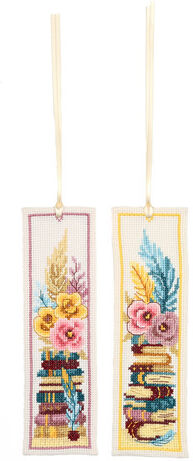
Lesezeichen "Bücher", 2er-SetLesezeichen Bücher, im 2er-Set, zum Besticken nach Zählvorlage in Kreuz- und Spannstich (ca. 5,4 Stiche/cm). Komplettpackung: Anleitung, Zählvorlage, Garn, Sticknadel. Stofffarbe: ecru. Größe: 6 x 20 cm. Material: Aida-Stoff und Garn 100 % Baumwolle.13,95 €*Versand: 4,99 €Sichere Weiterleitung zum Anbieter
-
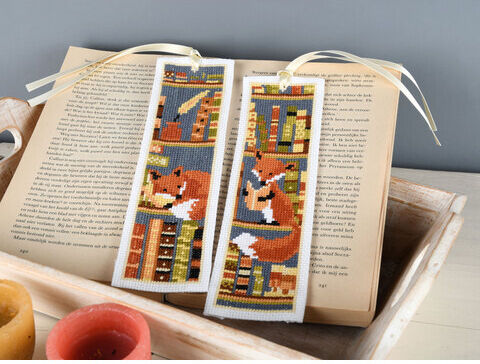
Lesezeichen "Bücher-Fuchs", 2er-SetLesezeichen Bücher-Fuchs, im 2er-Set, zum Besticken nach Zählvorlage in Kreuz- und Spannstich (ca. 5,4 Stiche/cm). Komplettpackung: Anleitung, Zählvorlage, Garn, Sticknadel. Stofffarbe: weiß. Größe: 6 x 20 cm. Material: Aida-Stoff und Garn 100 % Baumwolle.13,95 €*Versand: 4,99 €Sichere Weiterleitung zum Anbieter

-
Wie kann man Chrome-Lesezeichen retten?
Um Chrome-Lesezeichen zu retten, kannst du eine Sicherungskopie deiner Lesezeichen erstellen. Gehe dazu in die Einstellungen von Chrome, klicke auf "Lesezeichen verwalten" und dann auf "Lesezeichen importieren und exportieren". Wähle "Lesezeichen exportieren" aus und speichere die Datei an einem sicheren Ort. Wenn du deine Lesezeichen verloren hast, kannst du die gesicherte Datei verwenden, um sie wiederherzustellen. **
-
Wo sind bei Google Chrome die Lesezeichen?
In Google Chrome befinden sich die Lesezeichen in der Lesezeichenleiste, die sich normalerweise unter der Adressleiste befindet. Du kannst auch auf das Lesezeichen-Symbol klicken, das wie ein Stern aussieht, um auf deine gespeicherten Lesezeichen zuzugreifen. Eine weitere Möglichkeit, auf deine Lesezeichen zuzugreifen, ist über das Menü. Klicke auf die drei Punkte in der oberen rechten Ecke des Browsers und wähle "Lesezeichen" aus dem Dropdown-Menü. Dort findest du eine Liste deiner gespeicherten Lesezeichen. Du kannst auch die Tastenkombination Strg + Umschalt + B verwenden, um die Lesezeichenleiste ein- und auszublenden. **
-
Wie finde ich bei Google Chrome seine Lesezeichen?
Um bei Google Chrome seine Lesezeichen zu finden, klicke zunächst auf das Menüsymbol in der oberen rechten Ecke des Browsers. Wähle dann "Lesezeichen" aus dem Dropdown-Menü. Hier findest du eine Liste deiner gespeicherten Lesezeichen. Alternativ kannst du auch die Tastenkombination Strg + Umschalt + B (Windows) oder Cmd + Umschalt + B (Mac) verwenden, um das Lesezeichen-Manager-Fenster zu öffnen. Dort kannst du deine Lesezeichen verwalten, organisieren und neue hinzufügen. Wenn du ein bestimmtes Lesezeichen suchst, kannst du auch die Suchleiste oben im Lesezeichen-Manager verwenden, um es schnell zu finden. **
-
Wie kann man bei Google Chrome Lesezeichen speichern?
Um bei Google Chrome Lesezeichen zu speichern, klicke auf das Sternsymbol in der Adressleiste, während du auf der gewünschten Webseite bist. Alternativ kannst du auch Strg + D drücken. Es öffnet sich ein Fenster, in dem du den Namen und den Speicherort des Lesezeichens auswählen kannst. Klicke dann auf "Fertig" oder "Speichern". Dein Lesezeichen wird nun in der Lesezeichenleiste oder im Lesezeichenmenü gespeichert und ist leicht zugänglich. Du kannst auch Ordner erstellen, um deine Lesezeichen zu organisieren und sie bei Bedarf synchronisieren, um auf verschiedenen Geräten darauf zuzugreifen. **

Wo sind die Lesezeichen von Google Chrome gespeichert?
Die Lesezeichen von Google Chrome sind in einer Datei namens "Bookmarks" gespeichert. Diese Datei befindet sich normalerweise im Benutzerverzeichnis unter "AppData\Local\Google\Chrome\User Data\Default" auf einem Windows-PC. Auf einem Mac befindet sich die Datei unter "/Benutzer/<Benutzername>/Library/Application Support/Google/Chrome/Default/Bookmarks". Auf einem Linux-System lautet der Pfad "/home/<Benutzername>/.config/google-chrome/Default/Bookmarks". Alternativ kann man auch in Chrome selbst unter "Einstellungen" > "Lesezeichen" > "Lesezeichen-Manager" nachsehen, um die Lesezeichen zu verwalten. **
Wie exportiere ich Lesezeichen aus der Chrome-App?
Um Lesezeichen aus der Chrome-App zu exportieren, öffne zuerst die App und tippe auf das Menüsymbol in der oberen rechten Ecke. Wähle dann "Lesezeichen" und anschließend "Lesezeichen-Manager". Tippe auf das Menüsymbol erneut und wähle "Lesezeichen exportieren". Wähle einen Speicherort für die exportierte Datei und tippe auf "Speichern". **
Top-Angebote
Produkte zum Begriff Chrome:
-
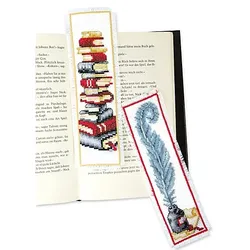
Lesezeichen "Lesen & Schreiben"Lesezeichen Lesen & Schreiben im 2er-Set, zum Besticken in Kreuzstich. Komplettpackung mit Arbeitsanleitung, Zählvorlage, Garn und Sticknadel. Stofffarbe: weiß, Größe: 6 x 20 cm, Material: Aida-Stoff und Garn 100 % Baumwolle (ca. 5,4 Stiche/cm).13,95 €*Versand: 4,99 €Sichere Weiterleitung zum Anbieter
-
Kruse, Otto: Lesen und SchreibenLesen und Schreiben , Diese grundlegende Einführung wurde für die 3. Auflage um das Kapitel "Denken" erweitert. Kritisches Denken ist eine Voraussetzung für Lesen und Schreiben, aber wir lesen und schreiben auch, um unser Denken zu entwickeln. Anstatt mühsam aus Fehlern zu lernen, erfährt man hier alles über den richtigen Umgang mit Texten. Der Band hilft, die vielfältigen Anforderungen zu verstehen und passende Lösungen zu finden. Weitere wichtige Themen: Textsorten in Studium und Wissenschaft, Dokumentation des Gelesenen, Unterschiede zum schulischen Schreiben, Umgang mit Schreibblockaden, Lesen und Schreiben in Praxis und Beruf. , Sonstige > Wasser- & Sanitärsysteme , Auflage: 3., überarbeitete und erweiterte Auflage, Erscheinungsjahr: 20180326, Produktform: Kartoniert, Titel der Reihe: UTB basics#3355#~Studieren, aber richtig##, Autoren: Kruse, Otto, Auflage: 18003, Auflage/Ausgabe: 3., überarbeitete und erweiterte Auflage, Seitenzahl/Blattzahl: 216, Keyword: Bachelor Thesis; Bachelorarbeit; Hausarbeit; Kritisches Lesen; Lehrbuch; Lesen; Masterarbeit; Schreibblockaden; Schreiben; Schreibprojekt; Seminararbeit; Studium; Umgang mit Texten; Wissenschaftlich Schreiben; Wissenschaftliche Abschlussarbeit; Wissenschaftliches Lesen und Schreiben; utb, Fachschema: Forschung (naturwissenschaftlich)~Lernen / Lernmethoden, Lerntechniken~Arbeit (geistig) / Wissenschaftliches Arbeiten~Wissenschaftliches Arbeiten - Wissenschaftlicher Mitarbeiter~Bildungssystem~Bildungswesen, Fachkategorie: Wissenschaftliche Forschung~Schreiben, Technical Writing, Styleguides~Schule und Lernen~Bildungssysteme und -strukturen, Bildungszweck: für die Hochschule, Warengruppe: HC/Erziehung/Bildung/Allgemeines /Lexika, Fachkategorie: Lerntechniken, Thema: Verstehen, Text Sprache: ger, UNSPSC: 49019900, Warenverzeichnis für die Außenhandelsstatistik: 49019900, Verlag: UTB GmbH, Verlag: UTB GmbH, Verlag: UTB, Co-Verlag: Uvk Verlag, Co-Verlag: Uvk Verlag, Länge: 214, Breite: 151, Höhe: 18, Gewicht: 341, Produktform: Kartoniert, Genre: Sozialwissenschaften/Recht/Wirtschaft, Genre: Sozialwissenschaften/Recht/Wirtschaft, Vorgänger EAN: 9783825243036 9783825233556, Herkunftsland: DEUTSCHLAND (DE), Katalog: deutschsprachige Titel, Katalog: Gesamtkatalog, Katalog: Kennzeichnung von Titeln mit einer Relevanz > 30, Katalog: Lagerartikel, Book on Demand, ausgew. Medienartikel, Relevanz: 0012, Tendenz: +1, Unterkatalog: AK, Unterkatalog: Bücher, Unterkatalog: Hardcover, Unterkatalog: Lagerartikel,23,90 €*Versand: 0,00 €Sichere Weiterleitung zum Anbieter
-
Lesezeichen "Bücher", 2er-SetLesezeichen Bücher, im 2er-Set, zum Besticken nach Zählvorlage in Kreuz- und Spannstich (ca. 5,4 Stiche/cm). Komplettpackung: Anleitung, Zählvorlage, Garn, Sticknadel. Stofffarbe: ecru. Größe: 6 x 20 cm. Material: Aida-Stoff und Garn 100 % Baumwolle.13,95 €*Versand: 4,99 €Sichere Weiterleitung zum Anbieter
-
Wo finde ich Lesezeichen in Chrome?
In Google Chrome findest du Lesezeichen, indem du auf das Symbol mit den drei vertikalen Punkten in der oberen rechten Ecke des Browsers klickst. Dort wählst du die Option "Lesezeichen" aus dem Dropdown-Menü aus. Alternativ kannst du auch die Tastenkombination Strg + Umschalt + B verwenden, um das Lesezeichen-Manager-Fenster zu öffnen. Hier kannst du deine gespeicherten Lesezeichen verwalten, organisieren und neue hinzufügen. Du kannst auch die Lesezeichenleiste unter der Adressleiste anzeigen, indem du auf das Symbol mit den drei Punkten klickst und dann "Lesezeichenleiste anzeigen" auswählst. **
-
Wie exportiere ich Lesezeichen aus Chrome?
Um Lesezeichen aus Chrome zu exportieren, öffnen Sie zuerst den Browser und klicken Sie auf die drei Punkte in der oberen rechten Ecke. Wählen Sie dann "Lesezeichen" und anschließend "Lesezeichen verwalten". Klicken Sie auf "Weitere Optionen" und wählen Sie "Lesezeichen exportieren". Wählen Sie den Speicherort und speichern Sie die Lesezeichen als HTML-Datei. Nun können Sie die exportierten Lesezeichen auf einem anderen Gerät oder in einem anderen Browser importieren. **
-
Wie kann man Chrome-Lesezeichen retten?
Um Chrome-Lesezeichen zu retten, kannst du eine Sicherungskopie deiner Lesezeichen erstellen. Gehe dazu in die Einstellungen von Chrome, klicke auf "Lesezeichen verwalten" und dann auf "Lesezeichen importieren und exportieren". Wähle "Lesezeichen exportieren" aus und speichere die Datei an einem sicheren Ort. Wenn du deine Lesezeichen verloren hast, kannst du die gesicherte Datei verwenden, um sie wiederherzustellen. **
-
Wo sind bei Google Chrome die Lesezeichen?
In Google Chrome befinden sich die Lesezeichen in der Lesezeichenleiste, die sich normalerweise unter der Adressleiste befindet. Du kannst auch auf das Lesezeichen-Symbol klicken, das wie ein Stern aussieht, um auf deine gespeicherten Lesezeichen zuzugreifen. Eine weitere Möglichkeit, auf deine Lesezeichen zuzugreifen, ist über das Menü. Klicke auf die drei Punkte in der oberen rechten Ecke des Browsers und wähle "Lesezeichen" aus dem Dropdown-Menü. Dort findest du eine Liste deiner gespeicherten Lesezeichen. Du kannst auch die Tastenkombination Strg + Umschalt + B verwenden, um die Lesezeichenleiste ein- und auszublenden. **
Ähnliche Suchbegriffe für Chrome
-
Lesezeichen "Bücher-Fuchs", 2er-SetLesezeichen Bücher-Fuchs, im 2er-Set, zum Besticken nach Zählvorlage in Kreuz- und Spannstich (ca. 5,4 Stiche/cm). Komplettpackung: Anleitung, Zählvorlage, Garn, Sticknadel. Stofffarbe: weiß. Größe: 6 x 20 cm. Material: Aida-Stoff und Garn 100 % Baumwolle.13,95 €*Versand: 4,99 €Sichere Weiterleitung zum Anbieter
-
Frauen & Lesen Lesezeichen & Kalender 2027- Kleiner Kunstkalender Mit 12 Berührenden Meisterwerken: Lesende Frauen Und Stimmungsvolle Zitate, Passend Zum Schönsten Hobby Der Welt- Immer Das Richtige Geschenk Für Leseratten, Book-nerds Und Kunst-begeisterte- Lesende Frauen In Der Malerei:...5,50 €*Versand: 0,00 €Sichere Weiterleitung zum Anbieter
-
Lesezeichen "Lesen & Schreiben"Lesezeichen Lesen & Schreiben im 2er-Set, zum Besticken in Kreuzstich. Komplettpackung mit Arbeitsanleitung, Zählvorlage, Garn und Sticknadel. Stofffarbe: weiß, Größe: 6 x 20 cm, Material: Aida-Stoff und Garn 100 % Baumwolle (ca. 5,4 Stiche/cm).13,95 €*Versand: 4,99 €Sichere Weiterleitung zum Anbieter
-
Wie finde ich bei Google Chrome seine Lesezeichen?
Um bei Google Chrome seine Lesezeichen zu finden, klicke zunächst auf das Menüsymbol in der oberen rechten Ecke des Browsers. Wähle dann "Lesezeichen" aus dem Dropdown-Menü. Hier findest du eine Liste deiner gespeicherten Lesezeichen. Alternativ kannst du auch die Tastenkombination Strg + Umschalt + B (Windows) oder Cmd + Umschalt + B (Mac) verwenden, um das Lesezeichen-Manager-Fenster zu öffnen. Dort kannst du deine Lesezeichen verwalten, organisieren und neue hinzufügen. Wenn du ein bestimmtes Lesezeichen suchst, kannst du auch die Suchleiste oben im Lesezeichen-Manager verwenden, um es schnell zu finden. **
-
Wie kann man bei Google Chrome Lesezeichen speichern?
Um bei Google Chrome Lesezeichen zu speichern, klicke auf das Sternsymbol in der Adressleiste, während du auf der gewünschten Webseite bist. Alternativ kannst du auch Strg + D drücken. Es öffnet sich ein Fenster, in dem du den Namen und den Speicherort des Lesezeichens auswählen kannst. Klicke dann auf "Fertig" oder "Speichern". Dein Lesezeichen wird nun in der Lesezeichenleiste oder im Lesezeichenmenü gespeichert und ist leicht zugänglich. Du kannst auch Ordner erstellen, um deine Lesezeichen zu organisieren und sie bei Bedarf synchronisieren, um auf verschiedenen Geräten darauf zuzugreifen. **
-
Wo sind die Lesezeichen von Google Chrome gespeichert?
Die Lesezeichen von Google Chrome sind in einer Datei namens "Bookmarks" gespeichert. Diese Datei befindet sich normalerweise im Benutzerverzeichnis unter "AppData\Local\Google\Chrome\User Data\Default" auf einem Windows-PC. Auf einem Mac befindet sich die Datei unter "/Benutzer/<Benutzername>/Library/Application Support/Google/Chrome/Default/Bookmarks". Auf einem Linux-System lautet der Pfad "/home/<Benutzername>/.config/google-chrome/Default/Bookmarks". Alternativ kann man auch in Chrome selbst unter "Einstellungen" > "Lesezeichen" > "Lesezeichen-Manager" nachsehen, um die Lesezeichen zu verwalten. **
-
Wie exportiere ich Lesezeichen aus der Chrome-App?
Um Lesezeichen aus der Chrome-App zu exportieren, öffne zuerst die App und tippe auf das Menüsymbol in der oberen rechten Ecke. Wähle dann "Lesezeichen" und anschließend "Lesezeichen-Manager". Tippe auf das Menüsymbol erneut und wähle "Lesezeichen exportieren". Wähle einen Speicherort für die exportierte Datei und tippe auf "Speichern". **
* Alle Preise verstehen sich inklusive der gesetzlichen Mehrwertsteuer und ggf. zuzüglich Versandkosten. Die Angebotsinformationen basieren auf den Angaben des jeweiligen Shops und werden über automatisierte Prozesse aktualisiert. Eine Aktualisierung in Echtzeit findet nicht statt, so dass es im Einzelfall zu Abweichungen kommen kann. ** Hinweis: Teile dieses Inhalts wurden von KI erstellt.