Domain buerchau.de kaufen?
Wir ziehen mit dem Projekt
buerchau.de um.
Sind Sie am Kauf der Domain
buerchau.de interessiert?
domain@kv-gmbh.de · 0541-91531010
Domain buerchau.de kaufen?
Wie Firefox Lesezeichen exportieren?
Um Firefox Lesezeichen zu exportieren, öffnen Sie zuerst den Browser und klicken Sie auf das Lesezeichen-Symbol in der Symbolleiste. Wählen Sie dann "Lesezeichen verwalten" aus dem Dropdown-Menü. Klicken Sie auf "Importieren und Sichern" und wählen Sie "Lesezeichen exportieren". Wählen Sie den Speicherort und geben Sie einen Dateinamen für die exportierten Lesezeichen ein. Klicken Sie auf "Speichern" und Ihre Lesezeichen werden als HTML-Datei exportiert. **
Wo liegen die Firefox Lesezeichen?
Die Firefox Lesezeichen werden standardmäßig in einem Ordner namens "Lesezeichen" gespeichert, der sich im Lesezeichen-Menü befindet. Dieses Menü kann über das Symbol mit den drei horizontalen Linien in der oberen rechten Ecke des Browserfensters aufgerufen werden. Alternativ können die Lesezeichen auch über die Tastenkombination Strg+Shift+B aufgerufen werden. Darüber hinaus können Benutzer ihre Lesezeichen in verschiedenen Ordnern organisieren und benutzerdefinierte Ordner erstellen, um ihre Lesezeichen besser zu verwalten. Benutzer können auch die Lesezeichenleiste verwenden, um häufig besuchte Websites schnell zu erreichen, indem sie sie einfach in die Lesezeichenleiste ziehen. **
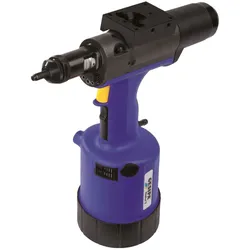

Ähnliche Suchbegriffe für GESIPA---Gerätehalterung-FireFox
Top-Angebote
Produkte zum Begriff GESIPA---Gerätehalterung-FireFox:
-
Kruse, Otto: Lesen und SchreibenLesen und Schreiben , Diese grundlegende Einführung wurde für die 3. Auflage um das Kapitel "Denken" erweitert. Kritisches Denken ist eine Voraussetzung für Lesen und Schreiben, aber wir lesen und schreiben auch, um unser Denken zu entwickeln. Anstatt mühsam aus Fehlern zu lernen, erfährt man hier alles über den richtigen Umgang mit Texten. Der Band hilft, die vielfältigen Anforderungen zu verstehen und passende Lösungen zu finden. Weitere wichtige Themen: Textsorten in Studium und Wissenschaft, Dokumentation des Gelesenen, Unterschiede zum schulischen Schreiben, Umgang mit Schreibblockaden, Lesen und Schreiben in Praxis und Beruf. , Sonstige > Wasser- & Sanitärsysteme , Auflage: 3., überarbeitete und erweiterte Auflage, Erscheinungsjahr: 20180326, Produktform: Kartoniert, Titel der Reihe: UTB basics#3355#~Studieren, aber richtig##, Autoren: Kruse, Otto, Auflage: 18003, Auflage/Ausgabe: 3., überarbeitete und erweiterte Auflage, Seitenzahl/Blattzahl: 216, Keyword: Bachelor Thesis; Bachelorarbeit; Hausarbeit; Kritisches Lesen; Lehrbuch; Lesen; Masterarbeit; Schreibblockaden; Schreiben; Schreibprojekt; Seminararbeit; Studium; Umgang mit Texten; Wissenschaftlich Schreiben; Wissenschaftliche Abschlussarbeit; Wissenschaftliches Lesen und Schreiben; utb, Fachschema: Forschung (naturwissenschaftlich)~Lernen / Lernmethoden, Lerntechniken~Arbeit (geistig) / Wissenschaftliches Arbeiten~Wissenschaftliches Arbeiten - Wissenschaftlicher Mitarbeiter~Bildungssystem~Bildungswesen, Fachkategorie: Wissenschaftliche Forschung~Schreiben, Technical Writing, Styleguides~Schule und Lernen~Bildungssysteme und -strukturen, Bildungszweck: für die Hochschule, Warengruppe: HC/Erziehung/Bildung/Allgemeines /Lexika, Fachkategorie: Lerntechniken, Thema: Verstehen, Text Sprache: ger, UNSPSC: 49019900, Warenverzeichnis für die Außenhandelsstatistik: 49019900, Verlag: UTB GmbH, Verlag: UTB GmbH, Verlag: UTB, Co-Verlag: Uvk Verlag, Co-Verlag: Uvk Verlag, Länge: 214, Breite: 151, Höhe: 18, Gewicht: 341, Produktform: Kartoniert, Genre: Sozialwissenschaften/Recht/Wirtschaft, Genre: Sozialwissenschaften/Recht/Wirtschaft, Vorgänger EAN: 9783825243036 9783825233556, Herkunftsland: DEUTSCHLAND (DE), Katalog: deutschsprachige Titel, Katalog: Gesamtkatalog, Katalog: Kennzeichnung von Titeln mit einer Relevanz > 30, Katalog: Lagerartikel, Book on Demand, ausgew. Medienartikel, Relevanz: 0012, Tendenz: +1, Unterkatalog: AK, Unterkatalog: Bücher, Unterkatalog: Hardcover, Unterkatalog: Lagerartikel,23,90 €*Versand: 0,00 €Sichere Weiterleitung zum Anbieter



-
Wo sind Lesezeichen gespeichert Firefox?
Lesezeichen in Firefox werden standardmäßig in einem speziellen Ordner auf deinem Computer gespeichert. Dieser Ordner befindet sich normalerweise in deinem Benutzerprofil. Um den genauen Speicherort zu finden, kannst du in Firefox auf "Lesezeichen" klicken und dann "Alle Lesezeichen anzeigen" auswählen. Dort findest du die Option "Lesezeichen verwalten", wo du den genauen Speicherort einsehen kannst. Alternativ kannst du auch in den Einstellungen von Firefox nach dem Speicherort für Lesezeichen suchen. **
-
Wo sind meine Lesezeichen Firefox?
Hast du kürzlich ein Update für deinen Firefox-Browser durchgeführt? Manchmal können Updates dazu führen, dass Lesezeichen vorübergehend verschwinden. Überprüfe zunächst, ob du auf die Option "Lesezeichen" in der Symbolleiste klicken kannst, um deine Lesezeichen anzuzeigen. Falls nicht, gehe zu den Einstellungen von Firefox und überprüfe dort den Abschnitt "Lesezeichen". Möglicherweise wurden sie versehentlich ausgeblendet oder verschoben. Wenn du immer noch Schwierigkeiten hast, deine Lesezeichen zu finden, kannst du auch die Suchfunktion in Firefox verwenden, um nach bestimmten Lesezeichen zu suchen. Wenn alles andere fehlschlägt, könntest du auch versuchen, deine Lesezeichen aus einem Backup wiederherzustellen. **
-
Wo werden Firefox Lesezeichen gespeichert?
Firefox Lesezeichen werden in einer Datei namens "places.sqlite" gespeichert, die sich im Profilordner des Benutzers befindet. Der Profilordner enthält alle Benutzerdaten, einschließlich Lesezeichen, Chronik, Passwörter und Einstellungen. Der genaue Speicherort des Profilordners variiert je nach Betriebssystem: Auf Windows-Systemen befindet er sich normalerweise unter "C:\Benutzer\Benutzername\AppData\Roaming\Mozilla\Firefox\Profiles\", auf macOS unter "/Benutzer/Benutzername/Library/Application Support/Firefox/Profiles/" und auf Linux unter "/home/Benutzername/.mozilla/firefox/". Es ist wichtig, den Profilordner regelmäßig zu sichern, um Datenverlust zu vermeiden. **
-
Wie öffne ich Lesezeichen in Firefox?
Um die Lesezeichen in Firefox zu öffnen, klicken Sie auf das Symbol mit den drei horizontalen Linien in der oberen rechten Ecke des Browsers. Wählen Sie dann "Lesezeichen" aus dem Dropdown-Menü aus und klicken Sie auf "Alle Lesezeichen anzeigen". Alternativ können Sie auch die Tastenkombination "Strg + Umschalt + B" verwenden, um die Lesezeichen zu öffnen. **


Belasten Lesezeichen in Firefox den Arbeitsspeicher?
Lesezeichen in Firefox belasten den Arbeitsspeicher normalerweise nicht signifikant. Die Größe der Lesezeichen-Datenbank ist in der Regel relativ klein und hat daher keinen großen Einfluss auf die Leistung des Browsers. Es kann jedoch vorkommen, dass eine große Anzahl von Lesezeichen das Laden der Lesezeichen-Sidebar oder des Lesezeichen-Menüs verlangsamt. **
Wie kopiere ich Lesezeichen von Firefox?
Um Lesezeichen von Firefox zu kopieren, öffne zuerst den Browser und klicke auf das Menüsymbol in der oberen rechten Ecke. Wähle dann "Lesezeichen" und anschließend "Lesezeichen verwalten". Nun kannst du alle Lesezeichen auswählen, die du kopieren möchtest, indem du sie markierst. Klicke dann auf "Lesezeichen sichern" und wähle einen Speicherort für die Datei aus. Nachdem du die Lesezeichen gesichert hast, kannst du sie auf einem anderen Gerät oder Browser importieren, indem du die Datei öffnest und den Anweisungen folgst. **
Top-Angebote
Produkte zum Begriff GESIPA---Gerätehalterung-FireFox:
-
Kruse, Otto: Lesen und SchreibenLesen und Schreiben , Diese grundlegende Einführung wurde für die 3. Auflage um das Kapitel "Denken" erweitert. Kritisches Denken ist eine Voraussetzung für Lesen und Schreiben, aber wir lesen und schreiben auch, um unser Denken zu entwickeln. Anstatt mühsam aus Fehlern zu lernen, erfährt man hier alles über den richtigen Umgang mit Texten. Der Band hilft, die vielfältigen Anforderungen zu verstehen und passende Lösungen zu finden. Weitere wichtige Themen: Textsorten in Studium und Wissenschaft, Dokumentation des Gelesenen, Unterschiede zum schulischen Schreiben, Umgang mit Schreibblockaden, Lesen und Schreiben in Praxis und Beruf. , Sonstige > Wasser- & Sanitärsysteme , Auflage: 3., überarbeitete und erweiterte Auflage, Erscheinungsjahr: 20180326, Produktform: Kartoniert, Titel der Reihe: UTB basics#3355#~Studieren, aber richtig##, Autoren: Kruse, Otto, Auflage: 18003, Auflage/Ausgabe: 3., überarbeitete und erweiterte Auflage, Seitenzahl/Blattzahl: 216, Keyword: Bachelor Thesis; Bachelorarbeit; Hausarbeit; Kritisches Lesen; Lehrbuch; Lesen; Masterarbeit; Schreibblockaden; Schreiben; Schreibprojekt; Seminararbeit; Studium; Umgang mit Texten; Wissenschaftlich Schreiben; Wissenschaftliche Abschlussarbeit; Wissenschaftliches Lesen und Schreiben; utb, Fachschema: Forschung (naturwissenschaftlich)~Lernen / Lernmethoden, Lerntechniken~Arbeit (geistig) / Wissenschaftliches Arbeiten~Wissenschaftliches Arbeiten - Wissenschaftlicher Mitarbeiter~Bildungssystem~Bildungswesen, Fachkategorie: Wissenschaftliche Forschung~Schreiben, Technical Writing, Styleguides~Schule und Lernen~Bildungssysteme und -strukturen, Bildungszweck: für die Hochschule, Warengruppe: HC/Erziehung/Bildung/Allgemeines /Lexika, Fachkategorie: Lerntechniken, Thema: Verstehen, Text Sprache: ger, UNSPSC: 49019900, Warenverzeichnis für die Außenhandelsstatistik: 49019900, Verlag: UTB GmbH, Verlag: UTB GmbH, Verlag: UTB, Co-Verlag: Uvk Verlag, Co-Verlag: Uvk Verlag, Länge: 214, Breite: 151, Höhe: 18, Gewicht: 341, Produktform: Kartoniert, Genre: Sozialwissenschaften/Recht/Wirtschaft, Genre: Sozialwissenschaften/Recht/Wirtschaft, Vorgänger EAN: 9783825243036 9783825233556, Herkunftsland: DEUTSCHLAND (DE), Katalog: deutschsprachige Titel, Katalog: Gesamtkatalog, Katalog: Kennzeichnung von Titeln mit einer Relevanz > 30, Katalog: Lagerartikel, Book on Demand, ausgew. Medienartikel, Relevanz: 0012, Tendenz: +1, Unterkatalog: AK, Unterkatalog: Bücher, Unterkatalog: Hardcover, Unterkatalog: Lagerartikel,23,90 €*Versand: 0,00 €Sichere Weiterleitung zum Anbieter
-
Wie Firefox Lesezeichen exportieren?
Um Firefox Lesezeichen zu exportieren, öffnen Sie zuerst den Browser und klicken Sie auf das Lesezeichen-Symbol in der Symbolleiste. Wählen Sie dann "Lesezeichen verwalten" aus dem Dropdown-Menü. Klicken Sie auf "Importieren und Sichern" und wählen Sie "Lesezeichen exportieren". Wählen Sie den Speicherort und geben Sie einen Dateinamen für die exportierten Lesezeichen ein. Klicken Sie auf "Speichern" und Ihre Lesezeichen werden als HTML-Datei exportiert. **
-
Wo liegen die Firefox Lesezeichen?
Die Firefox Lesezeichen werden standardmäßig in einem Ordner namens "Lesezeichen" gespeichert, der sich im Lesezeichen-Menü befindet. Dieses Menü kann über das Symbol mit den drei horizontalen Linien in der oberen rechten Ecke des Browserfensters aufgerufen werden. Alternativ können die Lesezeichen auch über die Tastenkombination Strg+Shift+B aufgerufen werden. Darüber hinaus können Benutzer ihre Lesezeichen in verschiedenen Ordnern organisieren und benutzerdefinierte Ordner erstellen, um ihre Lesezeichen besser zu verwalten. Benutzer können auch die Lesezeichenleiste verwenden, um häufig besuchte Websites schnell zu erreichen, indem sie sie einfach in die Lesezeichenleiste ziehen. **
-
Wo sind Lesezeichen gespeichert Firefox?
Lesezeichen in Firefox werden standardmäßig in einem speziellen Ordner auf deinem Computer gespeichert. Dieser Ordner befindet sich normalerweise in deinem Benutzerprofil. Um den genauen Speicherort zu finden, kannst du in Firefox auf "Lesezeichen" klicken und dann "Alle Lesezeichen anzeigen" auswählen. Dort findest du die Option "Lesezeichen verwalten", wo du den genauen Speicherort einsehen kannst. Alternativ kannst du auch in den Einstellungen von Firefox nach dem Speicherort für Lesezeichen suchen. **
-
Wo sind meine Lesezeichen Firefox?
Hast du kürzlich ein Update für deinen Firefox-Browser durchgeführt? Manchmal können Updates dazu führen, dass Lesezeichen vorübergehend verschwinden. Überprüfe zunächst, ob du auf die Option "Lesezeichen" in der Symbolleiste klicken kannst, um deine Lesezeichen anzuzeigen. Falls nicht, gehe zu den Einstellungen von Firefox und überprüfe dort den Abschnitt "Lesezeichen". Möglicherweise wurden sie versehentlich ausgeblendet oder verschoben. Wenn du immer noch Schwierigkeiten hast, deine Lesezeichen zu finden, kannst du auch die Suchfunktion in Firefox verwenden, um nach bestimmten Lesezeichen zu suchen. Wenn alles andere fehlschlägt, könntest du auch versuchen, deine Lesezeichen aus einem Backup wiederherzustellen. **
Ähnliche Suchbegriffe für GESIPA---Gerätehalterung-FireFox
-
Wo werden Firefox Lesezeichen gespeichert?
Firefox Lesezeichen werden in einer Datei namens "places.sqlite" gespeichert, die sich im Profilordner des Benutzers befindet. Der Profilordner enthält alle Benutzerdaten, einschließlich Lesezeichen, Chronik, Passwörter und Einstellungen. Der genaue Speicherort des Profilordners variiert je nach Betriebssystem: Auf Windows-Systemen befindet er sich normalerweise unter "C:\Benutzer\Benutzername\AppData\Roaming\Mozilla\Firefox\Profiles\", auf macOS unter "/Benutzer/Benutzername/Library/Application Support/Firefox/Profiles/" und auf Linux unter "/home/Benutzername/.mozilla/firefox/". Es ist wichtig, den Profilordner regelmäßig zu sichern, um Datenverlust zu vermeiden. **
-
Wie öffne ich Lesezeichen in Firefox?
Um die Lesezeichen in Firefox zu öffnen, klicken Sie auf das Symbol mit den drei horizontalen Linien in der oberen rechten Ecke des Browsers. Wählen Sie dann "Lesezeichen" aus dem Dropdown-Menü aus und klicken Sie auf "Alle Lesezeichen anzeigen". Alternativ können Sie auch die Tastenkombination "Strg + Umschalt + B" verwenden, um die Lesezeichen zu öffnen. **
-
Belasten Lesezeichen in Firefox den Arbeitsspeicher?
Lesezeichen in Firefox belasten den Arbeitsspeicher normalerweise nicht signifikant. Die Größe der Lesezeichen-Datenbank ist in der Regel relativ klein und hat daher keinen großen Einfluss auf die Leistung des Browsers. Es kann jedoch vorkommen, dass eine große Anzahl von Lesezeichen das Laden der Lesezeichen-Sidebar oder des Lesezeichen-Menüs verlangsamt. **
-
Wie kopiere ich Lesezeichen von Firefox?
Um Lesezeichen von Firefox zu kopieren, öffne zuerst den Browser und klicke auf das Menüsymbol in der oberen rechten Ecke. Wähle dann "Lesezeichen" und anschließend "Lesezeichen verwalten". Nun kannst du alle Lesezeichen auswählen, die du kopieren möchtest, indem du sie markierst. Klicke dann auf "Lesezeichen sichern" und wähle einen Speicherort für die Datei aus. Nachdem du die Lesezeichen gesichert hast, kannst du sie auf einem anderen Gerät oder Browser importieren, indem du die Datei öffnest und den Anweisungen folgst. **
* Alle Preise verstehen sich inklusive der gesetzlichen Mehrwertsteuer und ggf. zuzüglich Versandkosten. Die Angebotsinformationen basieren auf den Angaben des jeweiligen Shops und werden über automatisierte Prozesse aktualisiert. Eine Aktualisierung in Echtzeit findet nicht statt, so dass es im Einzelfall zu Abweichungen kommen kann. ** Hinweis: Teile dieses Inhalts wurden von KI erstellt.